Pożółkłe zdjęcie
Żółty nalot, przebarwienia, sepia.
Żółty nalot, sepia i przebarwienia starego papieru. Szybka naprawa zdejmuje dominantę i dodaje kolory — zobacz, czego już nie odzyska.
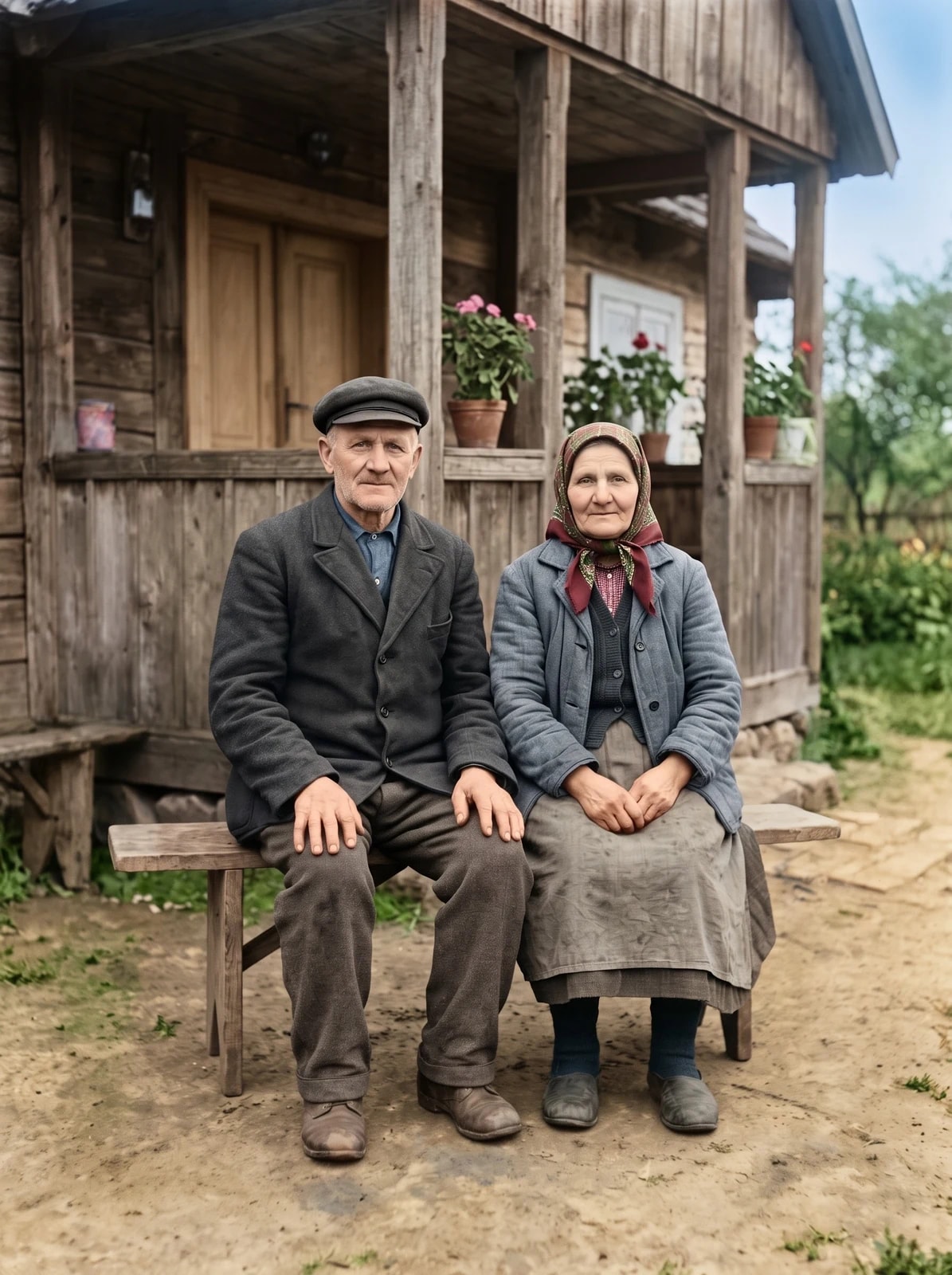
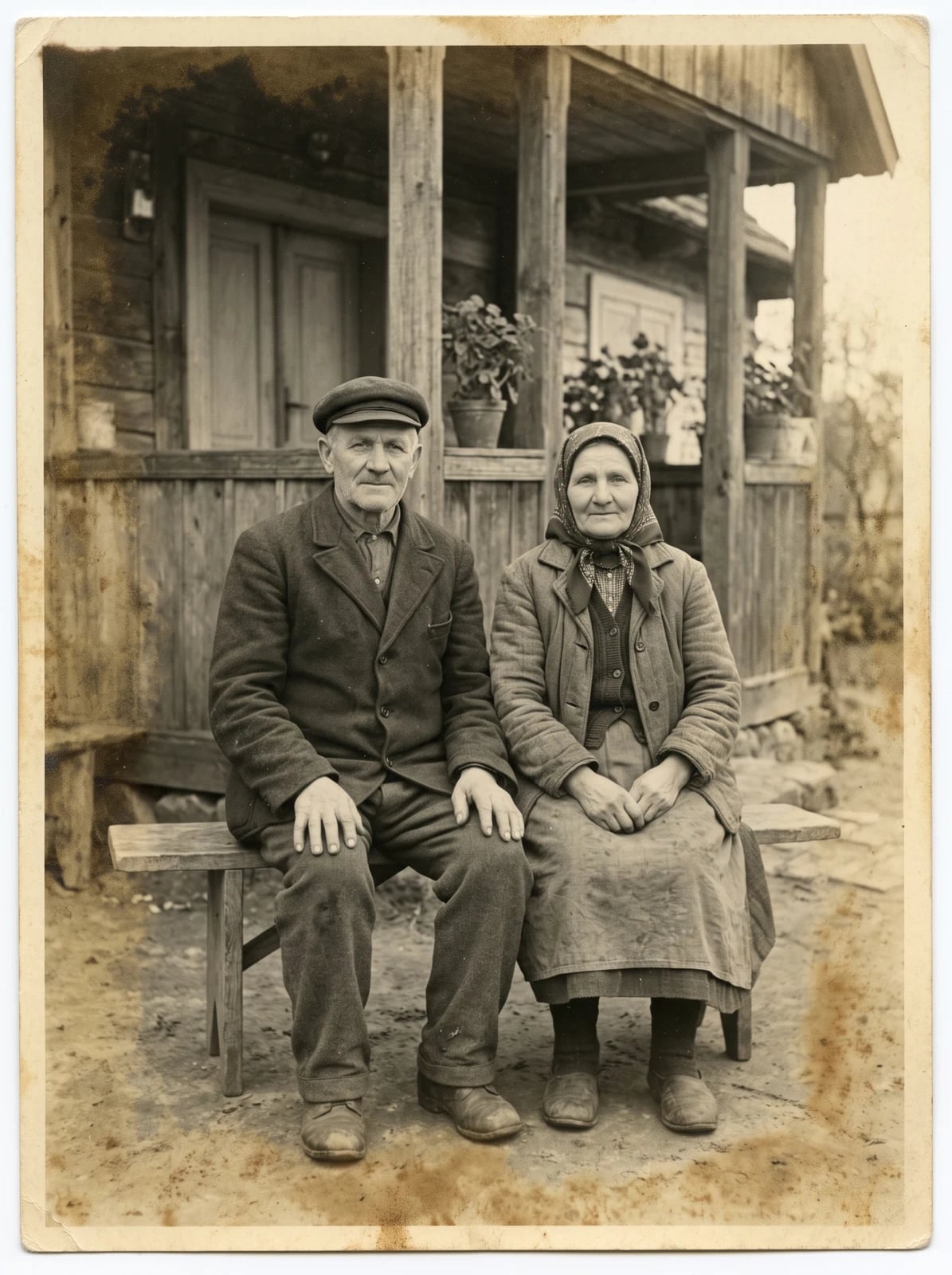
Przesuń suwak, aby zobaczyć efekt: pożółkłe zdjęcie.
Zdjęcie źródłowe wygenerowane przez AI. Efekt to prawdziwy wynik Retuszuj.pl.
Jak to rozpoznasz.
Objawy i przyczyny.
Żółkną przede wszystkim papier i klej, nie sam obraz. Tańsze papiery fotograficzne robiono z masy zawierającej kwaśne związki, które z upływem lat rozkładają się i barwią podłoże. Druga przyczyna to źle wypłukany utrwalacz z procesu wywoływania: resztki tiosiarczanu reagują ze srebrem i dają brunatny nalot. Słońce i ciepło przyspieszają oba procesy.
Cały kadr w ciepłym, żółto-brunatnym odcieniu, jak za szybą z herbaty
Biała koszula i kołnierzyk w kolorze kremu albo beżu
Mocniejsze przebarwienie przy brzegach i w miejscach starego kleju z albumu
Jasne partie zlane w jedno — nie widać różnicy między bielą a lekką szarością
Co dalej z tym zdjęciem.
Bez obietnic.
Pożółknięcie nie jest uszkodzeniem obrazu, a jego podłoża: papier zmienia barwę na kremową, potem słomkową, w końcu brunatną, i cały kadr widzisz jak przez herbatę. Najpierw brudzą się biele — biała koszula robi się beżowa — a potem zlewają się ze sobą jasne tony. Czarno-białe zdjęcie z takim nalotem łatwo pomylić z zamierzoną sepią, ale pożółknięcie nie jest równe: mocniej wychodzi przy brzegach i tam, gdzie odbitka stykała się z klejem.
Szybka naprawa robi z takim zdjęciem dwie rzeczy naraz: zdejmuje żółto-brunatną dominantę i dobiera kolory, więc z pożółkłej odbitki wychodzi zdjęcie barwne, a nie tylko odbrudzone. W tym samym przebiegu poprawia kontrast i ostrość. Skanu nie trzeba wcześniej korygować — surowy plik jest lepszym materiałem niż taki po filtrze z telefonu.
Jeśli chcesz zostać przy czerni i bieli albo przy sepii, wybierz Odrestaurowanie: zdejmie nalot i naprawi przy okazji rysy czy zagięcia, ale barw nie doda. Kolory z Szybkiej naprawy są domysłem AI, więc przy zdjęciu, na którym zależy Ci na wierności, warto porównać oba warianty.
Zanim wyślesz skan.
Trzy rzeczy, które robią różnicę.
O wyniku decyduje przede wszystkim jakość skanu. AI dopracuje to, co widzi — czego nie ma w pliku, tego nie odtworzy, więc te kilka minut przy skanerze zwraca się najbardziej.
Skanuj w 600 dpi i wyłącz automatyczne balansowanie bieli w sterowniku — jego domysł zniekształca odcień, na którym AI ma pracować.
Połóż odbitkę płasko i dociśnij pokrywą. Przy pofalowanym papierze nalot wychodzi na skanie nierówno i trudniej zdjąć go jednolicie.
Nie używaj błysku i nie rób zdjęcia telefonem z ręki — biały błysk rozjaśnia środek kadru, brzegi zostają żółte i wygląda to jak dwie różne dominanty.
Co AI potrafi.
I czego nie.
Co naprawimy
Zdejmuje żółtą i brunatną dominantę, przywracając bielom biel
Dobiera kolory, więc z pożółkłej czarno-białej odbitki wychodzi zdjęcie barwne
Wyrównuje nalot, który przy brzegach był mocniejszy niż w środku kadru
W jednym przebiegu poprawia kontrast i ostrość, na ile pozwala zachowany detal
Czego nie odzyskamy
Kolory dodane przez Szybką naprawę są wiarygodną rekonstrukcją, nie dawnymi barwnikami — sukienka albo oczy mogą wyjść w innym odcieniu niż w rzeczywistości
Detalu, który nalot już przykrył — na przykład rysunku prześwietlonego nieba — nie da się odzyskać
Nie zatrzymamy żółknięcia odbitki: kwaśny papier pracuje dalej, poprawiamy plik
Polecane narzędzia.
Dobrane do tego uszkodzenia.
Te funkcje radzą sobie z tym, co widać na zdjęciu: pożółkłe zdjęcieSzybka naprawa
Kompleksowa naprawa: odrestaurowanie + koloryzacja + usuwanie szumów w jednej operacji
Dowiedz się więcejOdrestaurowanie
Przywraca stare i uszkodzone zdjęcia do pierwotnego stanu
Dowiedz się więcejKoloryzacja
Dodaje realistyczne kolory do czarno-białych zdjęć
Dowiedz się więcejPowiększanie
Zwiększa rozdzielczość zdjęć czterokrotnie zachowując szczegóły
Dowiedz się więcejPytania.
I krótkie odpowiedzi.
Zobacz też.
Inne uszkodzenia i sekcje serwisu.
Nieostre zdjęcie
Lekką miękkość i chybiony autofokus da się poprawić. Mocno poruszonego zdjęcia nie. Wyjaśniamy, gdzie jest granica i którego narzędzia użyć.
Zobacz naprawęZiarniste zdjęcie
Kolorowe kropki z wysokiego ISO i grube ziarno filmu. Zobacz, jak Redukcja szumów je usuwa i jakim detalem się za tę gładkość płaci.
Zobacz naprawęPorysowane zdjęcie
Rysy, zadrapania i przetarcia na starym zdjęciu. Zobacz, co AI z nimi zrobi, jak dobrze zeskanować odbitkę i którego narzędzia użyć.
Zobacz naprawę